Uygulamayı indirin
Sisteminize uygun paketi en son sürümden indirin:
| Sistem | Paket |
|---|---|
| macOS (Apple Silicon / Intel) | .dmg |
| Windows (x64) | .exe (NSIS kurulum) |
| Linux (x64) | .AppImage |
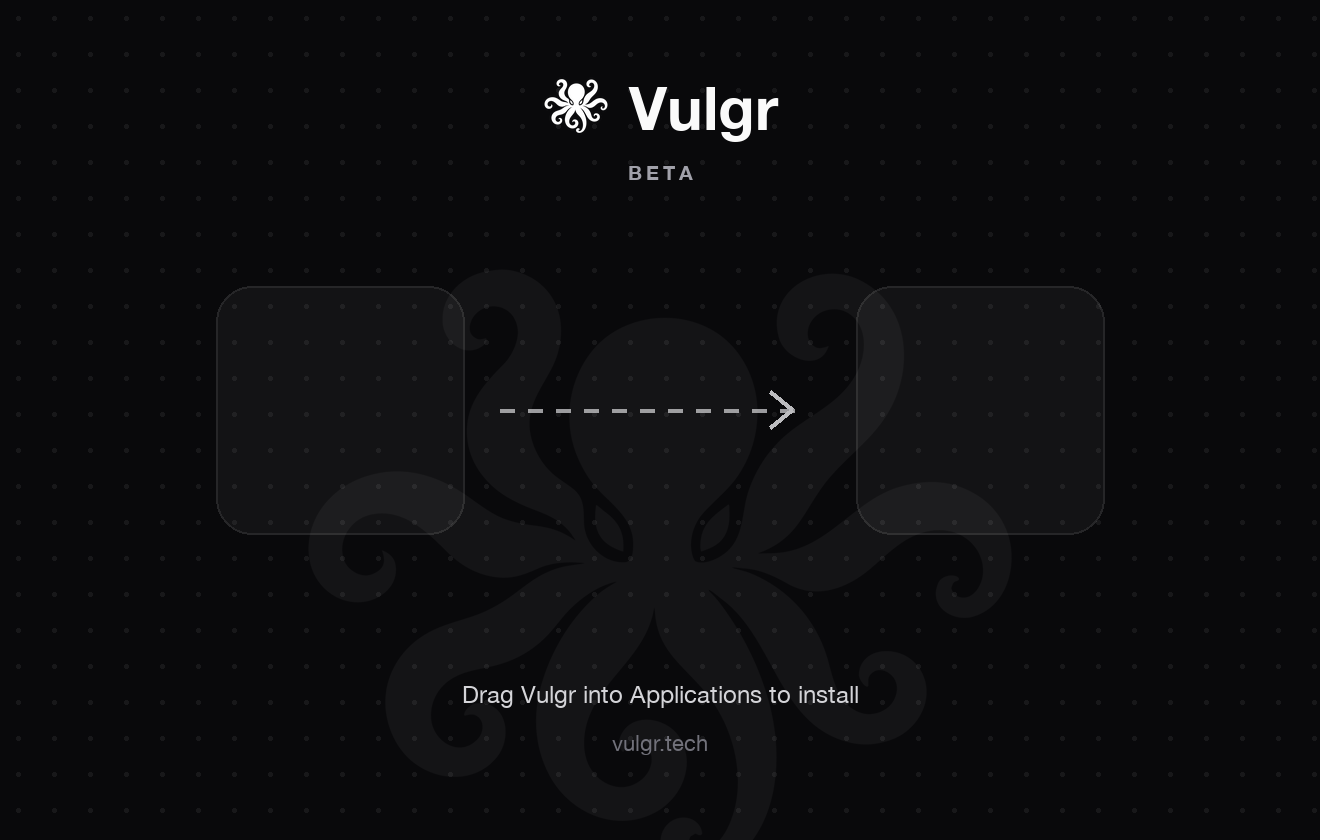
macOS’ta DMG’yi açın ve Vulgr’ı Applications klasörüne sürükleyin.
npm ile kurulum
npm install -g vulgr@betaArdından masaüstü uygulamasını vulgr komutuyla başlatabilirsiniz.
İmzasız sürümü açmak
macOS
- DMG’yi açın ve Vulgr’ı Applications klasörüne sürükleyin.
- Vulgr’ı bir kez açın. macOS “doğrulanamadı” uyarısıyla engelleyecektir.
- Sistem Ayarları → Gizlilik ve Güvenlik’e gidin ve Vulgr için Yine de Aç’a tıklayın.
Ya da karantina işaretini terminalden kaldırın:
xattr -dr com.apple.quarantine /Applications/Vulgr.appWindows
Vulgr-Setup-*.exedosyasını çalıştırın.- SmartScreen “Windows bilgisayarınızı korudu” dediğinde Ek bilgi’ye, ardından Yine de çalıştır’a tıklayın.
Linux
AppImage dosyasını çalıştırılabilir yapın, sonra açın:
chmod +x Vulgr-*.AppImage
./Vulgr-*.AppImage
Ajanları hazırlayın
Vulgr her ajanın kendi komut satırı aracını çalıştırır. Ekibinizde kullanmak istediğiniz ajanları (Claude Code, Codex CLI, AGY / Gemini CLI, OpenCode, Cursor) önce kurup giriş yapın.
Kurulumu doğrulamak için sağlık kontrolünü çalıştırın:
orchestrate doctor